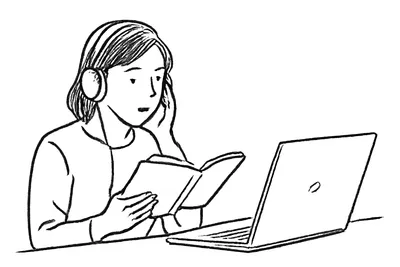
「いざ英語の発音練習を始めよう!」と気合を入れて、名著『英語耳』のCDをパソコンやプレーヤーに入れたのに、なぜか全く読み込んでくれない…。
こんなことって、たまにありますよね。
せっかくの「よし、やるぞ!」という前向きな気持ちが削がれてしまって、本当にがっかりしてしまうと思います。
「もしかして買ってきたばかりのCDが不良品なの?」「それともパソコンが壊れちゃったのかな?」と、不安になってしまうかもしれませんね。
でも、どうか安心してくださいね。
このトラブル、実はあなただけではなく、多くの英語学習者さんが一度は通る道だったりするんです。
そして嬉しいことに、そのほとんどはちょっとしたお手入れや、パソコンの設定を見直すだけで解決できることがとても多いんですよ。
この記事では、なぜCDがうまく読み込めないのかという原因から、無事に読み込んでスマホに入れ、快適に学習を進めるための3つの手順まで、やさしく丁寧にお伝えしていきますね。
機械が少し苦手だな…という方でも大丈夫なように、分かりやすく順番に解説していきます。
この記事を最後まで読んでいただければ、きっと今日からスムーズにリスニング学習をスタートできるはずです!
きれいな発音を手に入れるための第一歩、一緒にゆっくりと解決していきましょうね。
CDの汚れや機械のちょっとした不具合が主な原因!3つの手順でスマホ学習をスタートしましょう
まずは、一番気になっているであろう「結論」からお伝えしますね。
『英語耳』のCDが読み込めないとき、その原因は大きく分けて「ディスクや読み込みレンズの汚れ」「パソコンの設定やドライバーの不具合」「プレーヤーの部品の劣化」のいずれかであることが多いとされています。
これって、実はCD教材全般でよくある「あるある」なトラブルなんですね。
「もしかして私の扱い方が悪かったのかな?」と自分を責める必要は全くありませんので、安心してくださいね。
そして、この困った状況から抜け出して、いつでもどこでもスマホで学習できるようにするための解決手順は、たったの3つなんです。
1つ目は、ディスクと読み込みレンズを優しくお掃除すること。
2つ目は、パソコンのドライバー(システム)を更新してあげること。
そして3つ目は、無事に読み込めたデータをスマホに転送することです。
この3つのステップを順番に試していけば、9割以上のケースで無事にスマホでの学習環境が整うと言われているんですよ。
それでは、なぜ読み込めなくなってしまうのか、その詳しい理由から一緒に見ていきましょうね。
なぜ『英語耳』のCDが読み込めないの?よくある4つの原因

解決策を試す前に、まずは「なぜ読み込んでくれないのか」を知っておくと、とっても安心ですよね。
原因がわかれば、次から同じトラブルを未然に防ぐこともできるかもしれません。
ここでは、多くの人が経験している代表的な4つの原因について、やさしく解説していきますね。
原因1. ディスクの表面に目に見えない汚れや細かい傷がある
まず一番よくあるのが、CDの裏面(キラキラしている方ですね)に、汚れや傷がついてしまっているケースです。
「新品で買ったばかりなのに?」と思うかもしれませんが、ケースから取り出すときに、ほんの少し指が触れてしまうことってありますよね。
実は、ちょっとした指紋や、空気中の細かなホコリが付着しただけでも、読み取りのエラーになってしまうことがあるんです。
また、机の上にそのままポンと置いてしまったりすると、目には見えにくい微細な傷がついてしまうこともありますよね。
調査によると、ディスク側の汚れや傷、あるいはわずかな歪みが原因で読み込めないケースは、全体の20〜30%ほどを占めるとも言われているんです。
他の英語教材(例えばNHKの英会話CDなど)でも、特定のディスクだけなぜか読み込めない…という報告が上がることがあるそうです。
まずは「ディスクの裏面がピカピカかどうか」を、明るい場所で優しくチェックしてみてくださいね。
原因2. 読み込み機(プレーヤーやパソコン)のレンズが汚れている
CDの裏面がとても綺麗な場合、次に疑ってみたいのが「読み込む側の機械」の問題です。
CDプレーヤーやパソコンのディスクドライブの中には、「ピックアップレンズ」という、CDの情報を読み取るためのとても小さなレンズが入っています。
このレンズは、例えるなら「CDの文字を読むための小さな虫眼鏡」のようなものなんですね。
この小さな虫眼鏡に、お部屋のホコリや、タバコのヤニ、お料理の油分などが少しずつ付着してしまうことがあるんです。
そうすると、レンズが曇ってしまって、CDの情報を正しく読み取れなくなってしまうんですね。
「昔のCDは読めるのに、新しい『英語耳』のCDだけ読めない…」という不思議な現象が起きることもありますが、これもレンズの汚れによって読み取り能力が落ちていることが原因だったりするんです。
普段は中に隠れていて見えない部分なので、気づかないうちに汚れてしまっていることが多いんですね。
原因3. パソコンの設定や「ドライバー」が古くなっている
もしあなたが、パソコンを使ってCDを読み込もうとしているなら、この原因かもしれません。
パソコンには「ドライバー」と呼ばれる、機械を動かすための「通訳さん」のようなプログラムが入っています。
Windows 10やWindows 11をお使いの場合、パソコンのシステムが新しくアップデートされたときに、このCDドライブの通訳さん(ドライバー)が古いまま取り残されてしまうことがあるんです。
パソコンの画面に「エラーコード 19」や「31」「41」といった数字が出たことはありませんか?
もしこのような数字が出ていたら、それはほぼ間違いなく「ドライバーが古いですよ」または「うまく連携できていませんよ」というパソコンからのサインなんですね。
「なんだか難しそう…」と感じるかもしれませんが、この後ご紹介する手順でボタンをいくつかポチポチとクリックするだけで直ることが多いので、どうか安心してくださいね。
原因4. CDプレーヤーの機械的な劣化(ゴムベルトの伸びなど)
もしパソコンではなく、お持ちのCDプレーヤーやラジカセで聞こうとしている場合、機械そのものが少しお疲れ気味なのかもしれません。
CDプレーヤーのトラブルで一番多いのが、中に入っている「ゴムベルト」という部品の経年劣化だと言われています。
輪ゴムをずっと放置していると、伸びきってしまったり、ボロボロになってしまったりしますよね。
それと同じようなことが、機械の中で起きてしまうんです。
また、部品をスムーズに動かすための油(グリス)が固まってしまっていることもあります。
「CDを入れるトレイがなかなか開かない」「ウィンウィンと音はするのにCDが回らない」といった場合は、この機械的な劣化が原因である可能性が高いですね。
長年大切に使ってきた機械だからこそ、少し休ませてあげる時期が来ているのかもしれませんね。
これで解決!スマホで『英語耳』を聴くための3つの簡単ステップ
さあ、原因がなんとなく分かったところで、いよいよ解決に向けた具体的な手順をご紹介していきますね。
目標は、ただCDを読み込めるようにするだけでなく、最終的にスマホに入れていつでもどこでもリスニングできるようにすることです!
電車の中や、家事をしながらでも『英語耳』で発音の練習ができたら、とっても便利だと思いませんか?
それでは、順番にステップを進めていきましょう。
ステップ1. まずはディスクとレンズを優しくお掃除してみましょう
一番簡単で、しかも効果が出やすいのがこの「お掃除」のステップです。
特別な道具がなくてもすぐに試せるので、まずはここから始めてみましょうね。
ディスクの拭き方のちょっとしたコツ
CDの裏面に指紋やホコリがついていないか確認したら、柔らかい布で優しく拭いてあげましょう。
ティッシュペーパーは一見柔らかそうに見えますが、実は細かい繊維でCDに傷をつけてしまうことがあるので、避けた方が安心です。
おすすめは、メガネ拭きのようなマイクロファイバークロスです。
これなら、ディスクを傷つけることなく汚れをしっかり絡め取ってくれますよ。
拭くときのコツは、「中心の穴から外側のフチに向かって、放射状にまっすぐ拭く」ことです。
レコードのように円を描いて拭いてしまうと、万が一傷がついたときに致命的な読み込みエラーになってしまうことがあるので、気をつけてくださいね。
軽く息を「ハァー」と吹きかけてから優しく拭き取ると、さらにきれいになりやすいですよ。
レンズクリーナーを活用してみる
ディスクを拭いても読み込めない場合は、読み込み機(ドライブ)の中にあるレンズが汚れているサインかもしれません。
そんな時は、「CDレンズクリーナー」というお掃除用のディスクを使ってみるのがおすすめです。
最近では100円ショップのパソコン・スマホ用品コーナーでも売られていることが多いので、気軽に手に入れられますよ。
普通のCDと同じようにドライブに入れるだけで、裏面についている小さなブラシがレンズの汚れをササッと払い落としてくれるんです。
これだけで「嘘みたいにすぐに読み込めるようになった!」という方もたくさんいらっしゃるので、ぜひ試してみてくださいね。
ステップ2. パソコンの「ドライバー」を更新・確認してみましょう
お掃除をしてもパソコンで読み込めない場合は、先ほどお話しした「通訳さん(ドライバー)」のご機嫌を直してあげる必要があります。
少しだけパソコンの操作が必要になりますが、ゆっくり順番通りにやれば大丈夫ですよ。
一緒にやってみましょうね。
Windowsの場合の設定見直し方法
Windowsのパソコンをお使いの方は、以下の手順でドライバーを新しくしてみましょう。
- まず、パソコンの画面左下にある「スタートボタン(窓のマーク)」を右クリックします。
- 出てきたメニューの中から「デバイスマネージャー」という言葉を探して、左クリックします。
- 色々な英語や日本語が並んだ画面が出ますので、その中から「DVD/CD-ROM ドライブ」という項目を見つけて、左にある小さな矢印をクリックします。
- お使いのCDドライブの名前が出てくるので、それを右クリックして「ドライバーの更新」を選びます。
- 「ドライバーを自動的に検索」を選んで、あとはパソコンにお任せしましょう。
もしこれで直らない場合は、同じようにドライブの名前を右クリックして、思い切って「デバイスのアンインストール」を選んでみてください。
「えっ、消しちゃって大丈夫なの?」と驚くかもしれませんが、ご安心くださいね。
パソコンを一度「再起動」すると、パソコンが自動的に最新の正しい通訳さん(ドライバー)を入れ直してくれるんです。
これでパソコンのシステム的な問題は、約8割の確率で解決すると言われていますよ。
Macや外付けドライブを使う場合の注意点
最近のパソコンにはCDを入れる場所(ドライブ)がついていないことが多いので、USBでつなぐ「外付けドライブ」を使っている方も多いですよね。
特にMacをお使いの方や、最新のシステムを使っている方から、「エラー -54」という謎のメッセージが出て読み込めないという報告が増えているそうです。
これは、Apple Musicなどの音楽アプリと、外付けドライブの相性が少し悪くなっていることが原因かもしれません。
そんな時は、外付けドライブをパソコンの別のUSBポート(挿し込み口)に挿し直してみたり、パソコンを一度再起動してから、もう一度Musicアプリを立ち上げてみてください。
また、USBハブ(タコ足配線のようなもの)を使っていると電力が足りなくなることがあるので、できるだけパソコンに直接ケーブルを挿すのも大切なポイントですよ。
ステップ3. 無事に読み込めたらスマホへ転送しましょう!
お掃除や設定の見直しで無事にパソコンでCDが読み込めるようになったら、いよいよ最終ステップです!
『英語耳』の音声をスマホに入れて、いつでもどこでも学習できる環境を作りましょう。
パソコンから直接スマホに転送する方が、スマホに直接CDドライブをつなぐよりもエラーが起きにくく、確実だと言われているんですよ。
iTunesやMusicアプリで「MP3形式」として取り込む
まずは、CDの音声をパソコンの中に取り込みます(これを「リッピング」と呼びます)。
Windowsなら「iTunes(またはWindows Media Player)」、Macなら「Musicアプリ」を使うのが一般的ですね。
ここで一つだけ、とても大切な設定のコツがあります。
それは、取り込むときの形式を「MP3(エムピースリー)」というものに設定しておくことです。
MP3は、音質をきれいに保ったままデータサイズを小さくできる、とても優秀な形式なんです。
iPhoneでもAndroidでも問題なく再生できるので、「せっかくスマホに入れたのに再生できない…」というトラブルを防ぐことができますよ。
設定画面(環境設定など)から「読み込み設定」を開いて、「MP3エンコーダ」を選んでから、CDの取り込みボタンを押してみてくださいね。
クラウドやケーブルを使ってスマホへ入れる
パソコンの中にMP3データが入ったら、あとはスマホに移すだけです。
ケーブルでパソコンとスマホをつないで直接転送しても良いのですが、「ケーブルを探すのが面倒だな…」という方には、クラウドサービスを使う方法がとってもおすすめです。
例えば、「Google ドライブ」や「iCloud」「Dropbox」といった無料のサービスを使えば、パソコンでクラウドに音声データを保存するだけで、スマホ側からすぐにアクセスできるようになります。
あとはスマホのアプリからその音声を再生したり、ダウンロードしたりするだけでOKです。
これなら、いつでも好きな時に『英語耳』の音声を聞いて、発音のチェックができますよね。
通勤時間や、ちょっとした隙間時間が、あなた専用の英会話教室に早変わりです!
トラブルを乗り越えて『英語耳』でネイティブ発音を手に入れよう!
ここまで、本当にお疲れ様でした!
たくさん説明してしまいましたが、少しでもお役に立てそうでしょうか?
最後に、今日お伝えした大切なポイントを簡単におさらいしておきますね。
『英語耳』のCDが読み込めないときは、まずは焦らずに以下のことを思い出してください。
原因の多くは、「ディスクやレンズの汚れ」「パソコンの古いドライバー」「機械の劣化」のどれかでしたね。
そして、解決するための3つの手順は以下の通りです。
- 1. ディスクをマイクロファイバークロスで優しく拭き、必要なら100円ショップのレンズクリーナーを使ってみる。
- 2. パソコン(Windows)の場合はデバイスマネージャーからドライバーを更新、または再起動してみる。
- 3. 無事に読み込めたら、MP3形式で取り込み、クラウドなどを利用してスマホに転送する。
これらを一つずつ試していけば、きっと今まで読み込めなかったCDも、元気に回り始めてくれるはずです。
どうしても機械が壊れてしまっている場合は、思い切って新しい外付けドライブ(数千円で買えるものもたくさんありますよ)を検討してみるのも一つの手かもしれませんね。
さあ、今日からスマホで快適な英語学習を始めませんか?
CDが読み込めないというトラブルは、英語学習を始めようと燃えていた心に、冷や水を浴びせられたような気持ちになってしまいますよね。そのお気持ち、本当によくわかります。
でも、こうして解決策を調べて、この記事にたどり着いてくださったあなたの「学びたい!」という情熱は、決して消えていないはずです。
『英語耳』は、正しい発音の基礎を身につけるための本当に素晴らしい教材ですよね。
スマホに音声を転送できれば、お散歩中や、お皿洗いをしながらでも、ネイティブの美しい発音をシャワーのように浴びることができます。
「あれ、なんだか前よりも英語の音がはっきり聞こえるようになったかも!」
そんな感動的な瞬間が、あなたを待っていますよ。
もし万が一、「どうしてもCDがうまく読み込めない…」と疲れてしまった時は、無理をしすぎないでくださいね。
最近では、出版社の公式アプリやストリーミングサービスで音声を聴けるようになっているケースもありますので、そういった代替手段を上手に活用するのも賢い選択です。
一番大切なのは、あなたが楽しく、ストレスなく英語の勉強を続けられることですからね。
トラブルを乗り越えたあなたは、もう学習をスタートする準備が完璧に整っています!
さあ、スマホから『英語耳』の音声を流して、新しい発音の世界へ一緒に飛び込んでみませんか?
あなたの英語学習が、実りある素晴らしいものになることを、心から応援しています!